Цифровое хранение документов: как перевести бумаги в PDF без сканера
Как быстро сфотографировать документы на смартфон и превратить их в PDF с приложениями Adobe Scan или Microsoft Lens.
Читайте также

Что понадобится
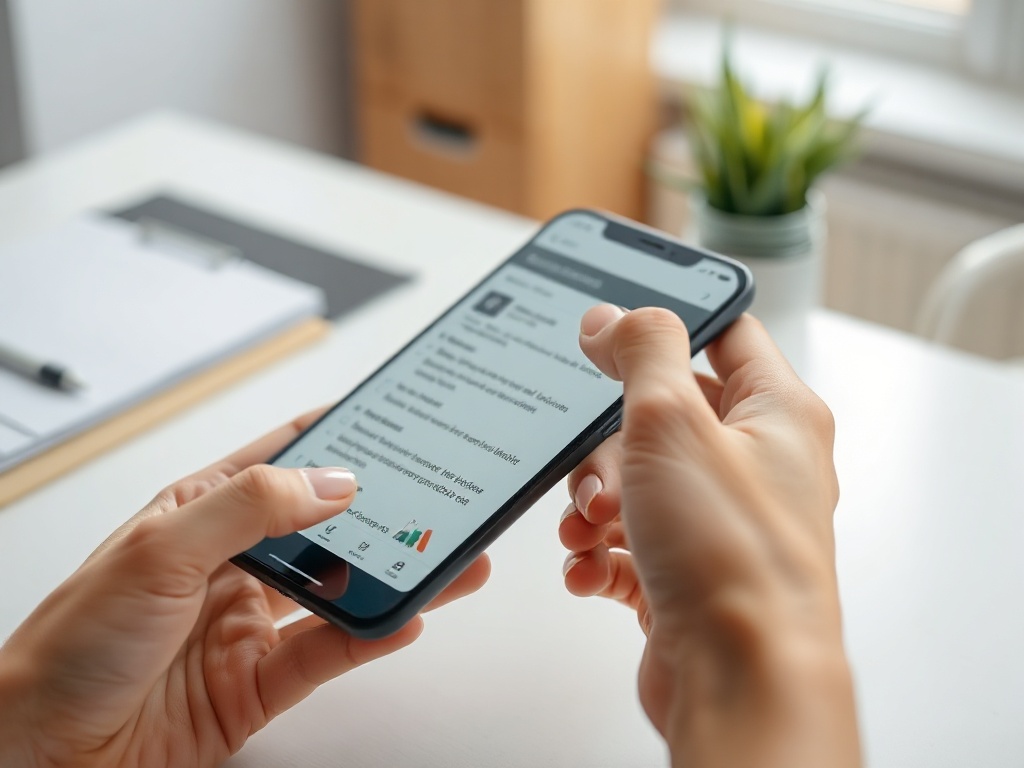
Сканировать документы можно прямо со смартфона. Для большинства задач хватит встроенной камеры и одного из двух приложений: Adobe Scan или Microsoft Lens. Оба бесплатны, понимают русский язык и сохраняют результат в PDF. Adobe Scan доступен для iOS и Android. Microsoft Lens тоже работает на обеих платформах.
Выбор между ними простой. Adobe Scan чуть точнее распознаёт границы листа и удобнее, если вы часто отправляете документы в облако. Microsoft Lens легче весит и быстрее запускается на старых телефонах. Для разовой задачи подойдёт любое.
Подготовка: 5 минут перед съёмкой
Хороший результат зависит не от приложения, а от света и положения бумаги.
Поставьте лист на твёрдую ровную поверхность. Стол, пол или даже крышка ноутбука подойдут. Избегайте мягких диванов — бумага прогибается, края получаются кривыми.
Включите максимально яркий свет. Дневной свет у окна лучше лампы. Если свет только с одной стороны, тени ложатся на документ и приложение может принять их за складку. В этом случае подложите под лист белый лист бумаги с противоположной стороны — он отразит свет и уберёт тени.
Уберите всё лишнее из кадра: ручки, чашки, края других бумаг. Приложению проще найти границы, если вокруг документа есть небольшой светлый фон.
Съёмка: как не испортить кадр
Держите телефон прямо над документом, а не под углом. Объектив должен быть параллелен столу. Если снимать сверху вниз, перспектива искажается, и даже хорошее приложение не всегда выправит края.
Оставляйте зазор около 1–2 см с каждой стороны документа. Это помогает программе определить, где заканчивается лист. Приложение всё равно обрежет лишнее.
Снимайте в режиме, который предлагает само приложение. И Adobe Scan, и Microsoft Lens имеют режим документа с автофокусом и подсветкой границ. Не используйте обычную камеру — потом придётся вручную подравнивать каждый лист.
Если документ многостраничный, снимайте страницы по порядку. Сразу проверяйте миниатюры: если кадр размыт, переснимите. Исправить размытие в PDF невозможно.
Adobe Scan: пошагово
- Откройте приложение и нажмите на значок камеры внизу экрана.
- Наведите рамку на документ. Когда края подсветятся синей линией, приложение снимает автоматически. Можно нажать круглую кнопку вручную.
- Если нужно добавить ещё страницы, повторите действие. Страницы собираются в одну папку.
- После съёмки нажмите «Просмотреть». Здесь можно подправить углы, повернуть страницу, обрезать или пересортировать листы.
- Нажмите «Сохранить PDF». Файл сохранится в приложении. Чтобы отправить, нажмите «Поделиться» и выберите почту, мессенджер или облако.
Adobe Scan автоматически распознаёт текст внутри PDF. Это значит, что потом можно искать по документу. Функция работает даже без подписки.
Microsoft Lens: пошагово
- Запустите приложение. По умолчанию открывается режим «Действие». Свайпните вниз и выберите «Документ».
- Наведите камеру. Приложение само найдёт границы и сделает снимок. Белая кнопка справа снимает вручную.
- После съёмки откроется экран предпросмотра. Здесь можно выбрать фильтр. Для документов лучше всего подходит «Белая доска» или «Документ».
- Нажмите «Готово». Приложение спросит, куда сохранить: в галерею, в PDF, OneNote, OneDrive, Word или PowerPoint.
- Выберите PDF. Укажите название файла и нажмите «Сохранить».
Microsoft Lens хорошо справляется с печатными документами, но хуже распознаёт рукопись. Если нужно сфотографировать заполненную анкету своим почерком, лучше использовать Adobe Scan.
Как сделать PDF читаемым
После съёмки обязательно посмотрите результат на экране компьютера. Телефон часто рисует картинку ярче, чем она есть на самом деле.
Проверьте четыре вещи:
- страницы ровные, без перекоса;
- текст читается без увеличения;
- нет чужих предметов в кадре;
- номера страниц идут по порядку.
Если документ отправляется в банк, налоговую или в суд, проверьте требования к формату. Обычно достаточно PDF с разрешением не менее 150 точек на дюйм. Оба приложения дают гораздо больше, так что проблем не будет.
Как назвать и где хранить
Правильное имя файла экономит время. Не оставляйте автоматические названия вроде scan001.pdf. Назовите файл понятно: ПаспортИванов2026.pdf, Договорарендыиюнь2026.pdf или Чекхолодильник12062026.pdf.
Храните копии в двух местах. Например, отправьте файл себе в Telegram «Избранное» и загрузите в облако. Телефон теряется, ломается, умирает батарея. Документ должен остаться доступным.
Если файл содержит паспортные данные, СНИЛС, ИНН или медицинскую информацию, не отправляйте его в общие чаты и открытые папки. Для таких документов подойдёт зашифрованное облако или локальное хранилище.
Если приложение не видит границы
Иногда Adobe Scan или Microsoft Lens не могут определить края листа. Чаще всего причина в контрасте. Белый документ на белом столе сливается с фоном. Подложите под него тёмную ткань или лист цветной бумаги — приложение сразу поймёт, где граница.
Другая причина — блики от лампы. Переместите источник света или слегка наклоните телефон, чтобы блик ушёл. Блик после обработки превращается в белое пятно, и текст под ним пропадает.
Сколько времени занимает
Один документ из 5–10 страниц уходит в архив за 7–10 минут: подготовка, съёмка, проверка, сохранение. Многостраничный договор в 30–50 страниц займёт 20–30 минут, особенно если нужно соблюсти порядок листов.
Не торопитесь на съёмке. Переснять страницу занимает 10 секунд. Исправлять кривой PDF гораздо дольше.
❓ Вопросы по статье
Пока вопросов нет. Задайте первый!
💬 Комментарии
0Комментариев пока нет.